


















Gỡ Nút Thắt Giải Thể Cho Doanh Nghiệp Trở Lại Thị Trường
Gỡ Nút Thắt Giải Thể Cho Doanh Nghiệp Trở Lại Thị Trường
Gỡ vướng thủ tục, nghĩa vụ thuế cho doanh nghiệp đã ngừng hoạt động được kỳ vọng tạo cơ hội để chủ doanh nghiệp sớm trở lại thị trường.
Để Doanh Nghiệp Có Cơ Hội Trở Lại Thị Trường
Ông Nguyễn Minh Thành (tên nhân vật đã được thay đổi), chủ một công ty đang chờ giải thể cho biết, doanh nghiệp ngừng hoạt động từ năm 2017 do kinh doanh không hiệu quả. Công ty đã nộp các khoản thuế được thông báo, nhân sự nghỉ việc, không còn doanh thu và không xuất hóa đơn.
Do không nắm rõ thủ tục và không còn kế toán hỗ trợ, ông Thành chưa hoàn tất giải thể. Sau nhiều năm làm công việc khác và tích lũy vốn để trở lại kinh doanh, ông mới phát hiện công ty cũ vẫn tồn tại trên hệ thống, trong trạng thái không hoạt động tại địa chỉ đăng ký.
"Công ty đã đóng cửa từ lâu nhưng về pháp lý vẫn chưa kết thúc. Tôi muốn giải quyết dứt điểm để tập trung cho kế hoạch kinh doanh mới, nhưng chi phí có thể lên tới vài chục triệu đồng. Nếu vốn tích lũy phải dùng để xử lý các khoản phí, phạt phát sinh thì cơ hội làm lại sẽ càng khó khăn" — ông Thành nói.
Cũng đang chờ hoàn tất thủ tục giải thể, chị Lê Thị Hương (tên nhân vật đã được thay đổi), chủ một doanh nghiệp kinh doanh đồ điện tử cho hay, công ty được thành lập năm 2016 và ngừng hoạt động sau dịch COVID-19. Con dấu và giấy chứng nhận đăng ký doanh nghiệp vẫn còn, nhưng một phần sổ sách, hóa đơn trong 6 năm hoạt động đã thất lạc, kế toán trước đây cũng không còn liên lạc.
Hồ sơ giải thể đã nộp hơn 1 tháng nhưng chưa hoàn tất. Chị vẫn phải bổ sung giấy tờ và giải trình một số nội dung.
Để hoàn tất thủ tục, chị Hương phải thuê kế toán rà soát sổ sách, tìm chứng từ, bổ sung hồ sơ và xử lý các khoản phí, tiền phạt phát sinh trong thời gian công ty ngừng hoạt động.
Theo chị, nhiều doanh nghiệp nhỏ cũng gặp tình trạng tương tự khi đã cạn vốn, nhân sự nghỉ việc, sổ sách thiếu hụt. Chị đề xuất đơn giản hóa thủ tục với doanh nghiệp ngừng hoạt động nhiều năm, không phát sinh hóa đơn, tranh chấp hay dấu hiệu gian lận; đồng thời rà soát các khoản phí, lệ phí và tiền phạt phát sinh.
Phân Loại Để Xử Lý, Hỗ Trợ Đúng Đối Tượng
Bà Nguyễn Thị Cúc - Chủ tịch Hội Tư vấn Thuế Việt Nam - cho rằng, cần phân loại rõ từng nhóm người nộp thuế để có biện pháp xử lý phù hợp, tránh đánh đồng doanh nghiệp kinh doanh thất bại với những trường hợp cố tình vi phạm.
Đối với các hành vi nghiêm trọng, cần xử lý nghiêm những trường hợp lợi dụng chính sách thông thoáng để thành lập doanh nghiệp "ma", mua bán hóa đơn nhằm trục lợi; không hoạt động tại địa chỉ đăng ký để trốn thuế hoặc lấy cắp, giả mạo thông tin của người khác để thành lập doanh nghiệp, hộ kinh doanh phục vụ hoạt động phi pháp.
Trong khi đó, với những doanh nghiệp ngừng hoạt động nhưng chưa chấm dứt hiệu lực mã số thuế do thiếu hiểu biết hoặc "bỏ quên", cần có hướng xử lý khác. Nếu người nộp thuế thực tế không hoạt động sản xuất, kinh doanh, không phát sinh doanh thu, chi phí và không nợ thuế, có thể nghiên cứu không truy thu lệ phí môn bài, tiền chậm nộp và không xử phạt hành vi chậm nộp hồ sơ khai thuế trong thời gian ngừng hoạt động.
Thay vì xử phạt hàng loạt hành vi phát sinh trong thời gian doanh nghiệp thực tế không hoạt động, có thể chỉ xử phạt hành vi không thực hiện thủ tục chấm dứt hiệu lực mã số thuế. Cách xử lý này sẽ tạo điều kiện để người nộp thuế hoàn tất nghĩa vụ và đóng doanh nghiệp.
Với khoản nợ ngân sách phát sinh trước khi doanh nghiệp ngừng hoạt động, nếu không có hành vi gian lận, trốn thuế, bà Cúc đề xuất phân loại theo sắc thuế và thời gian nợ để thu đủ thuế gốc.
Đề xuất: Có thể nghiên cứu chỉ tính tiền chậm nộp tối đa 5 năm, giảm nghĩa vụ tích tụ và giúp người nộp thuế sớm hoàn tất thủ tục chấm dứt hiệu lực mã số thuế.
Trao đổi về chiến dịch "Làm sạch mã số thuế - Tháo gỡ điểm nghẽn trong kinh doanh", ông Mai Sơn - Phó Cục trưởng Cục Thuế - cho biết, mục tiêu trước hết là chuẩn hóa dữ liệu của ngành Thuế, đóng góp vào cơ sở dữ liệu quốc gia theo yêu cầu đúng, đủ, sạch, sống. Hằng năm, cơ quan thuế vẫn xử lý các trường hợp tạm ngừng, chấm dứt hoạt động hoặc không còn hoạt động tại địa chỉ đăng ký. Tuy nhiên, hồ sơ tồn đọng nhiều năm trong khi nguồn lực có hạn, nên chiến dịch được triển khai để xử lý dứt điểm.
Để thực hiện, cơ quan thuế phải rà soát, chuẩn hóa các thông tin về địa chỉ, số điện thoại, người đại diện theo pháp luật, chủ sở hữu và cổ đông. Với doanh nghiệp không còn hoạt động tại địa chỉ đăng ký, cơ quan thuế phải phối hợp với chính quyền địa phương, lực lượng công an và các cơ quan liên quan để xác minh.
Việc rà soát tập trung vào hai trạng thái:
- Trạng thái 03: Người nộp thuế đã ngừng hoạt động nhưng chưa hoàn thành thủ tục chấm dứt hiệu lực mã số thuế.
- Trạng thái 06: Người nộp thuế không hoạt động tại địa chỉ đã đăng ký.
(Nguồn: Báo Lao Động, cập nhật 17/09/2026. Bài tóm tắt dành cho mục đích thông tin, không thay thế tư vấn pháp lý.)
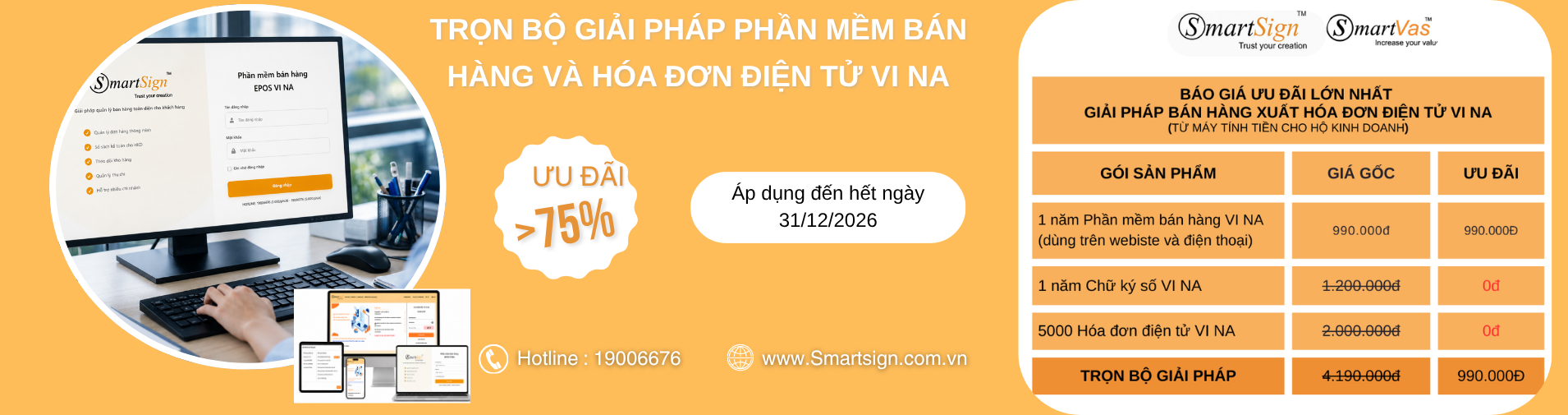
Dùng thử Hóa đơn điện tử VI NA – phần mềm hóa đơn điện tử khởi tạo từ máy tính tiền, giúp hộ kinh doanh kê khai thuế và quản lý hóa đơn dễ dàng, chính xác hơn.
DÀNH RIÊNG CHO HKD: TẶNG 5000 HÓA ĐƠN + 01 NĂM CHỮ KÝ SỐ
👉 Trải nghiệm ngay hôm nay để nâng tầm quản lý bán hàng!
ĐĂNG KÝ NGAY – NHẬN BÁO GIÁ ƯU ĐÃI
Liên hệ để được tư vấn về phần mềm hóa đơn điện tử
Zalo tư vấn mua hàng: 0355.696.676
Website: https://smartvas.vn
Email: info@smartvas.vn
Facebook: https://www.facebook.com/hoadondientuvinaca